

En 2026 domina las habilidades esenciales de Excel para las tareas cotidianas y el análisis de datos, incluyendo cómo crear hojas de cálculo y analizar datos. Empieza hoy tu plan de aprendizaje.
¿Alguna vez has sentido que te ahogas en un mar de números y datos difíciles de entender? Tranquilo, no eres el único; a muchísimos nos ha pasado. Justo por eso es clave aprender a usar herramientas para ordenar y entender toda esa información, y no hay ninguna más famosa y usada que Excel.
En este blog, te voy a explicar todo lo que necesitas sobre Excel de forma súper clara, desde los primeros pasos hasta los trucos más pro. También te enseñaré a organizar tus datos, hacer gráficos que entren por los ojos y poner las tareas en “piloto automático” para que ahorres un montón de tiempo.
Que vas a encontrar...
- 1 Que tan dificil es aprender Excel?
- 2 Nivel de Excel Básico que debes aprender
- 3 Introducción de datos y formateo
- 4 Fórmulas y funciones básicas de Excel Gratis
- 5 Plan paso a paso para aprender Excel Gratis básico y avanzado
- 6 Más funciones avanzadas de Excel Gratis que aprender
- 7 Te regalamos los mejores consejos para que puedas aprender Excel Gratis
- 8 La Realidad de Aprender Excel: ¿Sirve Para Ganar Dinero en 2026?
- 9 Algunos buenos cursos de Excel Gratis a tener en cuenta de los cuales aprendi mucho:
- 10 Tips de experto para dominar Excel
- 11 Unas palabras finales
Que tan dificil es aprender Excel?
Excel es esa herramienta de cuadritos que todo el mundo usa, sin importar el trabajo que tenga. Desde el mundo de los negocios y las finanzas hasta el análisis de datos o la organización de proyectos, es la aplicación estrella para poner orden a la información, sacar cuentas y armar reportes.
Mira algunos ejemplos de cómo se usa Excel en el día a día:
- Emprendedores: Lo usan para llevar el control de lo que ganan y lo que gastan.
- Equipos de trabajo: Organizan sus pendientes y ven cómo va el avance de sus metas.
- Analistas: Lo aprovechan para descubrir tendencias o secretos ocultos en los números.
- En casa: Muchas familias lo usan para armar su presupuesto y ahorrar.
- Profesores: Les sirve para anotar las notas y ver el progreso de sus alumnos.
Como ves, Excel es un “salvavidas” para cualquiera que maneje datos. Te hace el trabajo mucho más rápido y fácil, sin importar a qué te dediques. Y lo mejor de todo: saber usarlo suma muchísimos puntos en tu currículum, ¡así que aprenderlo te ayudará a conseguir mejores oportunidades!
Aprende los fundamentos del Excel
Adquiere habilidades para utilizar Excel de forma eficaz; no se requiere experiencia.
Nivel de Excel Básico que debes aprender
Si los números no son lo tuyo, ¡no te asustes! Las funciones de Excel son como pequeñas calculadoras mágicas que hacen el trabajo duro por ti. Solo tienes que decirles qué quieres sumar o contar, y ellas te dan el resultado en un segundo.
Veamos las funciones principales y mas utilizadas del Excel
Interfaz y conceptos básicos para Excel Gratis
Cuando abras Excel por primera vez, es normal que te quedes un poco “bloqueado” con tantos botones y opciones por todos lados. ¡Pero no te agobies! Es mucho más fácil de lo que parece a simple vista.
El espacio principal es tu hoja de cálculo, que no es más que una cuadrícula gigante llena de celdas (esos rectángulos donde escribes) organizadas en filas y columnas. Arriba del todo verás la cinta de opciones, que es como el menú de un restaurante: tiene varias pestañas con todas las herramientas que necesitas para que tus datos queden perfectos.
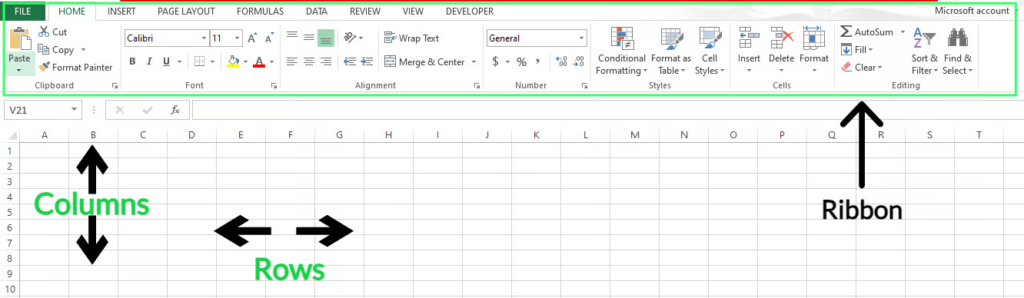
magina que tu hoja de Excel es un mapa gigante. Para que no te pierdas entre tantos cuadritos, el programa usa un sistema de coordenadas muy sencillo:
- Columnas (las letras): Van de arriba hacia abajo. Son como las columnas de un edificio y se identifican con letras (A, B, C…).
- Filas (los números): Van de izquierda a derecha, como los renglones de un cuaderno, y se identifican con números (1, 2, 3…).
Cuando una columna y una fila se cruzan, forman una celda. Cada una tiene su propio “nombre y apellido” (su dirección). Por ejemplo, si pinchas en la primera celda de arriba a la izquierda, estarás en la A1.
Es como el juego de “Hundir la flota” o una partida de ajedrez: saber el nombre de la celda es fundamental porque así es como le dirás a Excel qué números quieres sumar o mover más adelante.
Introducción de datos y formateo
Una vez que ya te sientas cómodo moviéndote por la pantalla de Excel, ¡es hora de pasar a la acción! Empezar es tan fácil como hacer clic en cualquier celda y comenzar a escribir tus datos.
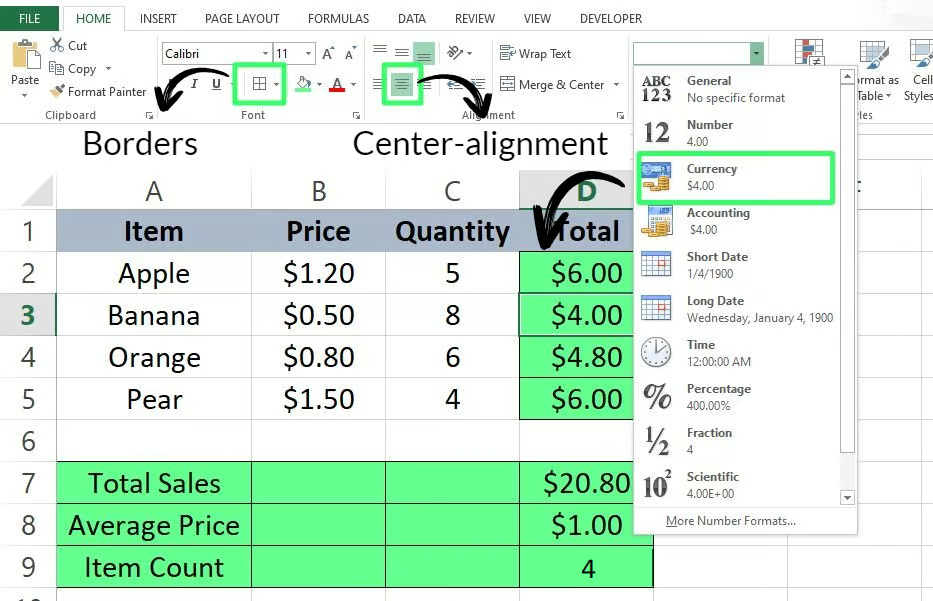
Pero no te limites a llenar cuadritos de negro y blanco; Excel tiene un montón de trucos para que tu información se vea impecable y sea fácil de leer. Por ejemplo, si quieres que un título destaque, solo tienes que seleccionar la celda y pulsar el botón de Negrita. También puedes centrar el texto para que todo quede bien alineado y ordenado.
Si estás trabajando con dinero, hay un botón mágico de Formato de moneda que le pone el símbolo del dólar o euro y los decimales automáticamente. Y para que no se te escape lo más importante, puedes usar el relleno de color (como un subrayador de toda la vida) para resaltar esas celdas o grupos de datos que merecen una atención especial. ¡Verás cómo tu tabla pasa de ser aburrida a verse súper profesional en un par de clics!

Estas opciones de formato no están ahí solo para que tu tabla se vea “bonita”; su verdadera función es organizar la información para que, de un solo vistazo, cualquiera entienda qué está pasando. Al resaltar lo importante y ordenar los números, leer tus datos se vuelve algo súper sencillo y rápido.
Y como sabemos que al principio recordar dónde está cada botón puede ser un lío, siempre tienes a mano nuestra Hoja de trucos de atajos de Excel. Es una guía rápida que puedes descargar y consultar cuando quieras para ahorrarte clics y trabajar como un profesional desde el primer día.
Fórmulas y funciones básicas de Excel Gratis
Excel proporciona una amplia gama de fórmulas para ayudarte a realizar operaciones matemáticas y otras tareas con la información de tu hoja de cálculo. Consulta nuestro tutorial sobre las 15 Fórmulas básicas de Excel para aprender y memorizar las más importantes. (Como habrás observado, las fórmulas de Excel siempre empiezan con un signo igual, =.) Aquí tienes un ejemplo de fórmula básica para hallar una media:
=(A2+B2)/2Powered By 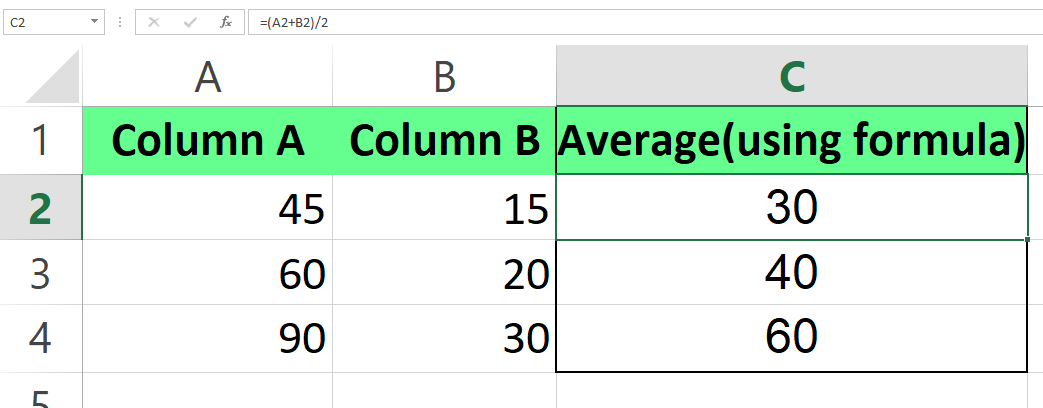
Las fórmulas son geniales para cuentas rápidas, pero las funciones de Excel son las verdaderas “herramientas inteligentes” para tareas más pesadas.
Lo mejor es que sus nombres te dicen exactamente qué hacen, como SUMA o PROMEDIO. Aunque podrías calcular una media sumando y dividiendo a mano como en el cole, usar la función es mucho más rápido, evita que te equivoques y Excel hace todo el trabajo sucio por ti en un segundo.
Tanto las fórmulas como las funciones agilizan tu trabajo en Excel. Así pues, aquí tienes algunas funciones estándar de Excel que puedes utilizar a diario:
SUM(): Suma todos los valores de un intervalo.AVERAGE(): Calcula la media de los números del intervalo especificado.MIN(): Busca el valor más pequeño del intervalo.MAX(): Busca el mayor valor del intervalo.NOW(): Devuelve la fecha y hora actuales.COUNT(): Cuenta el número de entradas numéricas del rango.IF(): Comprueba si una condición es verdadera o falsa.
Plan paso a paso para aprender Excel Gratis básico y avanzado
Aquí tienes una versión directa y al grano, manteniendo el estilo para principiantes:
Este es tu plan paso a paso para conquistar Excel. Empezaremos por lo más sencillo y, poco a poco, iremos subiendo de nivel hasta que manejes los conceptos más avanzados como todo un profesional.
Paso 1: Primeros pasos
Empieza practicando las fórmulas principales y descubre cómo te facilitan la vida real. Por ejemplo, yo mismo puse a prueba mis habilidades usando las funciones SUMA, PROMEDIO y CONTARA para organizar mis cuentas.
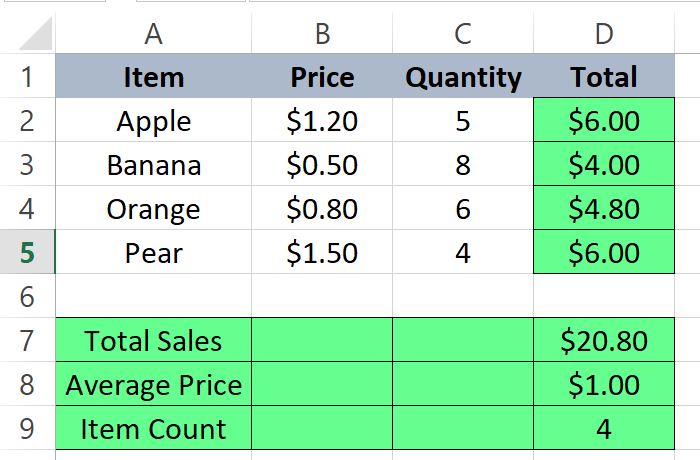
Además de las fórmulas, le di un toque profesional a mi hoja: apliqué el formato de moneda a los precios, añadí bordes para separar los datos, puse los títulos en negrita y centré todo el texto. Así, la tabla no solo funciona bien, sino que se lee a la primera.
Paso 2: Sube de nivel con fórmulas avanzadas
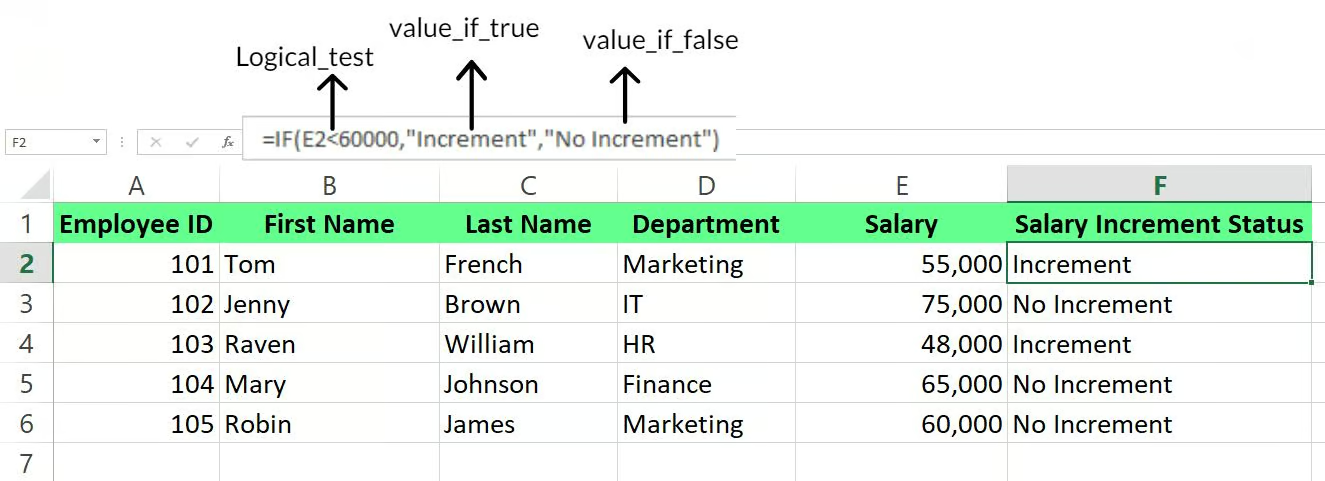
Una vez que domines lo básico, es momento de subir de nivel con funciones un poco más “inteligentes” como IF(), VLOOKUP() y CONCATENATE().. Para que lo veas claro, usaremos como ejemplo esta tabla de empleados.
En este primer caso, apliqué la función IF() para identificar rápidamente a los trabajadores que ganan más de 60.000. Así, Excel me dice automáticamente quién cumple la condición sin que yo tenga que revisar la lista uno por uno.
En este segundo ejemplo, he utilizado la función VLOOKUP() para encontrar el nombre de un empleado concreto a partir de su número de identificación.
En este último caso, utilicé CONCATENATE() para combinar el nombre y los apellidos.
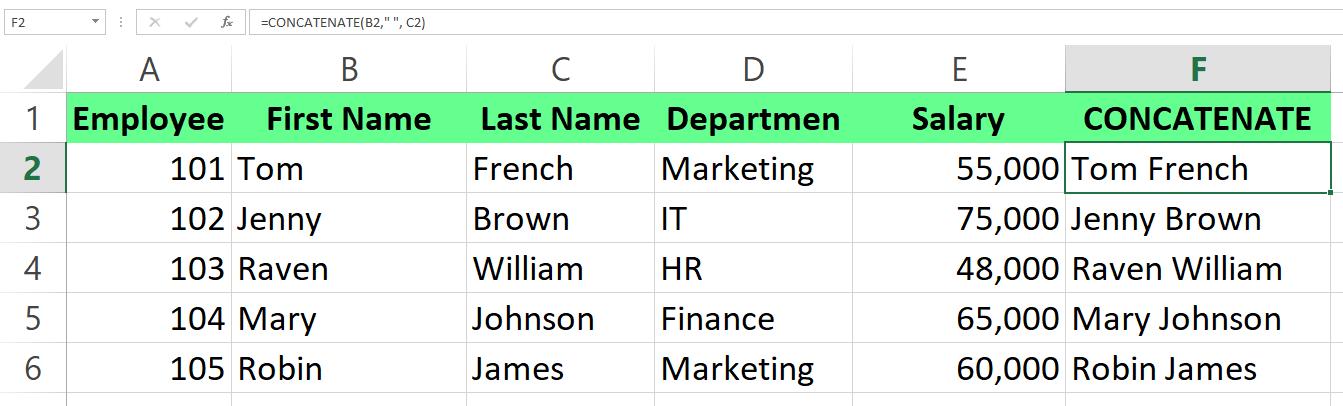
Verás que, preparando un conjunto de datos de muestra y jugando, tendrás la oportunidad de practicar y aprender un montón de fórmulas de Excel. Para obtener más ayuda sobre VLOOKUP() en particular, consulta nuestro tutorial Cómo hacer un VLOOKUP() con múltiples criterios.
Paso 3: Crea y personaliza tus propios gráficos
La visualización de datos es una forma estupenda de presentar la información de forma visualmente clara y atractiva. Para ayudarte, Excel te ofrece muchas opciones. Por ejemplo, considerando el siguiente conjunto de datos:
Los números dicen mucho, pero los gráficos cuentan una historia. En este paso, aprenderás a transformar tus tablas en imágenes claras y atractivas. No hace falta ser un experto en diseño; con solo un par de clics, puedes convertir una lista de ventas en un gráfico de barras o de pastel que cualquiera entienda de un vistazo
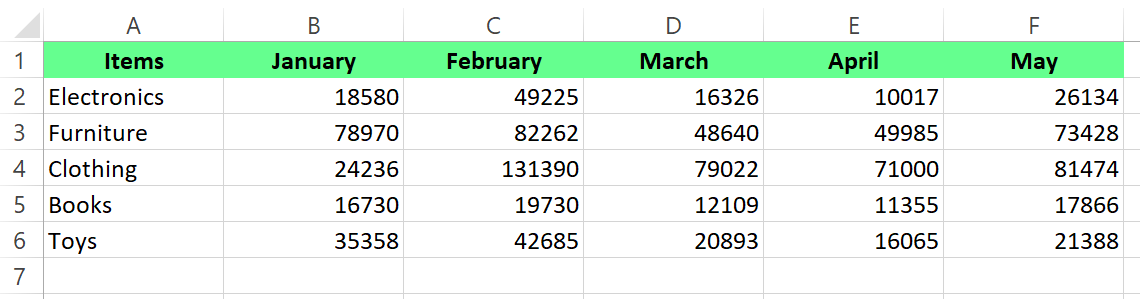
Descubrimos que tienes un montón de opciones para visualizar tus datos, como los clásicos gráficos de barras, los gráficos circulares (o de “pastel”) y muchos otros. Cada uno sirve para algo distinto, pero todos logran lo mismo: que tus números se entiendan sin tener que leer toda la tabla.
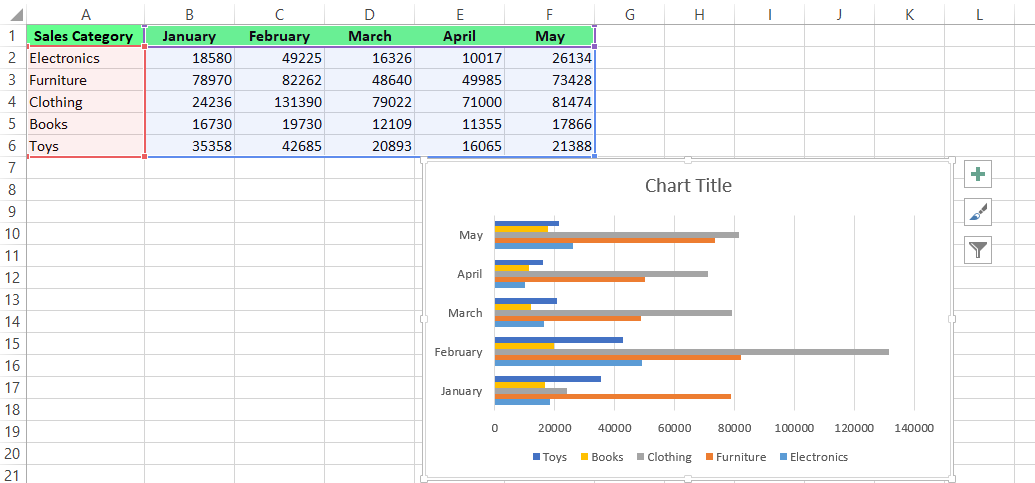
También puedes elegir entre muchísimos otros diseños, como los gráficos de líneas para ver progresos o los circulares para repartir trozos de un total. Excel te da la libertad de probar varios estilos hasta que encuentres el que mejor explique tus datos de forma visual.
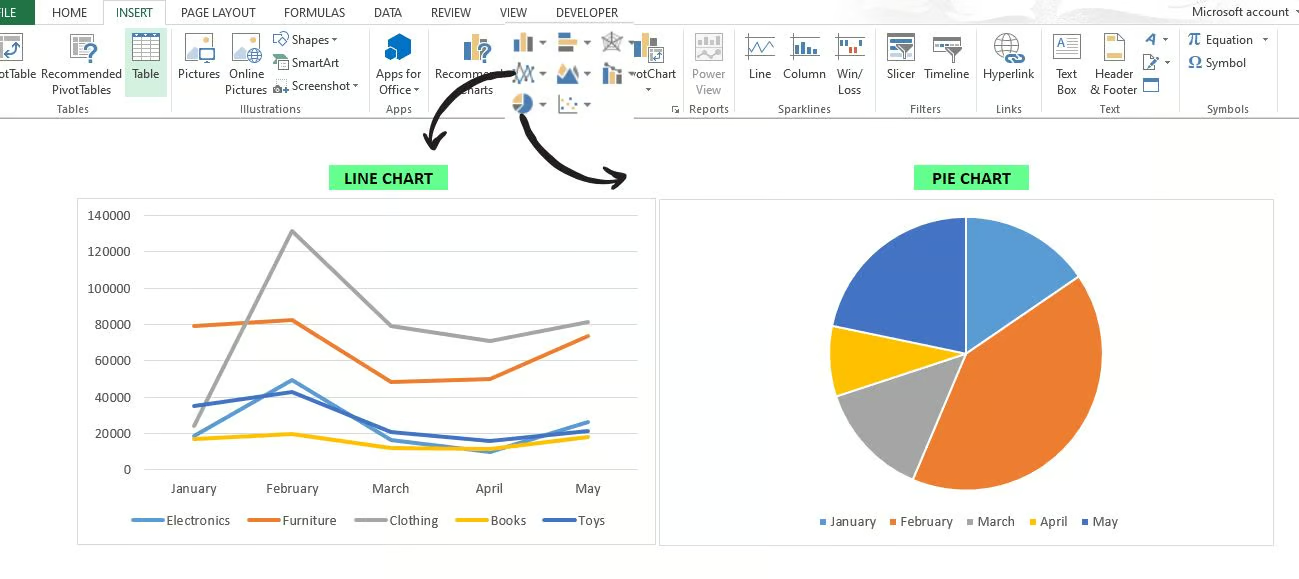
Además, verás que tienes muchísimas opciones de formato para que todo quede impecable: puedes ponerle un título claro, ajustar los ejes para que los números se entiendan mejor o cambiar los estilos del gráfico con colores que resalten. ¡Es como darle el toque final a una obra de arte!
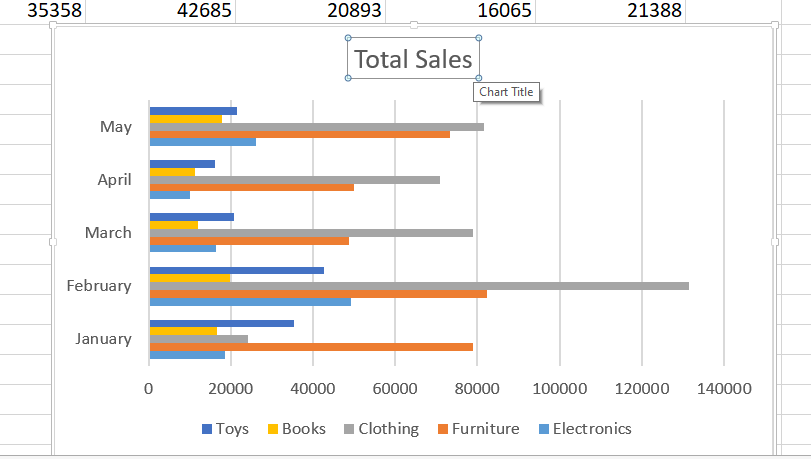
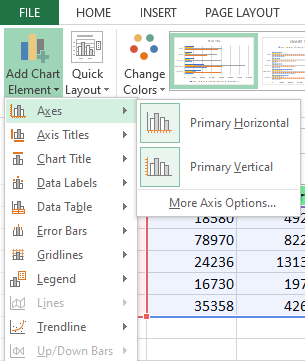

Siéntete libre de experimentar con todos estos elementos hasta que tu gráfico muestre la información exactamente como la imaginaste. No tengas miedo a tocar botones; así es como mejor se aprende. Y si quieres profundizar, dale una lectura a nuestro tutorial Visualizar datos en Excel para descubrir todos los secretos y trucos expertos.
Paso 4: Explora las herramientas de análisis de datos
Ahora que ya sabes manejar los números y los gráficos, es hora de que Excel haga el trabajo de “detective” por ti. En este nivel, descubrirás herramientas que te ayudan a encontrar secretos y tendencias en tus listas de datos sin que tengas que romperte la cabeza.
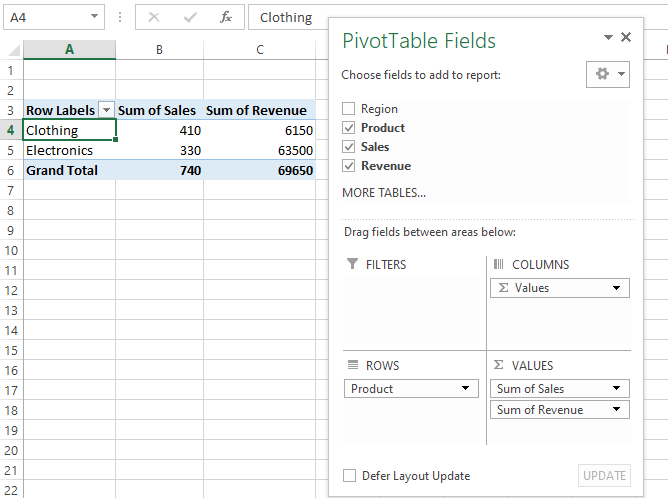
Aprenderás a usar funciones como los Filtros, que te permiten ocultar lo que no necesitas y ver solo lo que buscas (como “solo ventas de marzo”), o las Tablas Dinámicas, que resumen miles de filas en un cuadrito pequeño con un par de clics. Es aquí donde realmente empiezas a ahorrar horas de trabajo manual
Más funciones avanzadas de Excel Gratis que aprender
Dominas los conceptos básicos de Excel y te sientes cómodo con las fórmulas y los gráficos. Ahora, es el momento de explorar algunas funciones avanzadas.
Automatizar tareas con VBA
Si realizas repetidamente las mismas tareas en Excel, considera la posibilidad de utilizar VBA (Visual Basic para Aplicaciones) para ahorrar tiempo y trabajar con eficacia. VBA funciona como un asistente virtual que realiza tareas de Excel automáticamente. Aunque pueda parecer técnico, incluso los principiantes de Excel pueden empezar a utilizar VBA a través del grabador de macros.
Algunas aplicaciones habituales de VBA son:
- Automatizar los procesos de introducción de datos para rellenar formularios o plantillas.
- Generar informes estandarizados como informes de ventas diarios o resúmenes financieros mensuales.
- Limpiar y formatear automáticamente los conjuntos de datos para normalizar el texto y eliminar los duplicados.
Grabar y editar una macro
Supón que introduces con frecuencia el mismo tipo de datos en tus informes. Para simplificarlo, puedes grabar una macro que automatice el proceso de introducción de datos en lugar de hacerlo manualmente cada vez.
Lo mejor es que puedes crear esta automatización sin escribir ningún código. Excel registrará tus acciones y las convertirá en código VBA. Todo lo que tienes que hacer es iniciar la grabadora, realizar tus acciones y, a continuación, detener la grabación: eso es todo. Si estás preparado para grabar y editar una macro, consulta nuestro tutorial sobre VBA Excel: Cómo empezar y facilitar tu trabajo. Tiene todo lo que necesitas para dominar VBA, incluidas las macros.
Domina el uso de los Complementos de Excel Gratis
Excel es aún más útil con complementos especializados. Veamos las principales:
- Buscar Objetivo forma parte del conjunto de herramientas de Análisis Y si… de Excel. Encuentra la entrada correcta para obtener el resultado deseado centrándose en una sola variable y te ahorra interminables conjeturas.
- Excel Solver es un complemento que resuelve problemas de programación lineal y también puede tratar algunos problemas no lineales. Aunque no puede resolverlo todo, puedes utilizarlo para tomar decisiones óptimas en áreas como el rendimiento de las inversiones, los presupuestos publicitarios, los horarios de trabajo y los costes de entrega.
- Kutools añade más de 300 funciones avanzadas a Excel. Incluye herramientas para fusionar celdas, combinar varias hojas y realizar acciones en bloque. Esto hace que trabajar con Excel sea más rápido y eficaz, especialmente para tareas complejas o repetitivas.
- Data Analysis Toolpak es un complemento incorporado de Excel, pero no está activado por defecto. Tienes que activarlo para acceder a diversas herramientas estadísticas y de ingeniería. Permite realizar análisis estadísticos avanzados y utiliza funciones de macro para realizar análisis de regresión, pruebas t y mucho más.
Aprende Power Query y Power Pivot
Cuando tus datos están demasiado desordenados para que las funciones normales de Excel puedan manejarlos, las herramientas potentes de Excel -Power Query y Power Pivot- pueden ayudarte. Power Query limpia los datos automáticamente. Por ejemplo, obtienes listas de clientes de distintas tiendas: cada tienda puede escribir los números de teléfono de forma diferente o poner los nombres en un orden distinto. Power Query puede solucionar todo esto automáticamente y ahorrarte horas de tedioso trabajo.
Por el contrario, Power Pivot conecta diferentes conjuntos de datos y te permite trabajar con muchos más datos de los que puede manejar el Excel normal. Por ejemplo, podrías conectar tus datos de ventas con la información de los clientes y los niveles de inventario. Esto facilita responder a preguntas importantes como ¿Qué suelen comprar nuestros mejores clientes? o ¿Necesitamos pedir más de nuestros artículos de venta más rápida?
Te regalamos los mejores consejos para que puedas aprender Excel Gratis
Si quieres seguir creciendo en Excel, tienes un montón de caminos para aprender. Estos son los recursos que más me han ayudado a avanzar:
Crea una guia que te permita aprender
Seguro te estás preguntando cuánto tiempo te va a tomar aprender Excel. Aunque al principio parezca un mundo, no es para tanto. Lo mejor es armarte un plan organizado para no perderte por el camino. Aquí tienes la hoja de ruta que yo mismo seguí para aprender paso a paso:
- Meses 1-3: Domina los cimientos Céntrate en lo más básico: aprende a moverte entre celdas, a usar las fórmulas de toda la vida y las funciones más simples. Dedica este tiempo a perderle el miedo a la pantalla de Excel y a practicar cómo meter tus datos sin errores.
- Meses 4-6: Pasa a temas más avanzados. Es el momento de explorar funciones más complejas, jugar con los gráficos y descubrir las tablas dinámicas. Aquí empezarás a trabajar de lleno en la visualización de datos y verás por fin todo el potencial que tiene Excel para analizar información como un profesional.
- Meses 7-9: Explora las herramientas de automatización. Ahora que ya te defiendes bien, puedes empezar a descubrir funciones como las macros y el lenguaje VBA. Además, es el momento ideal para aprender a conectar Excel con otras aplicaciones y así hacer que todo tu trabajo fluya mucho más rápido y sin esfuerzo.
Ajusta este plan según tu propio ritmo y lo que necesites aprender. No corras: tómate tu tiempo con cada habilidad antes de saltar a la siguiente. Es mucho mejor dominar bien los fundamentos que ir con prisas a por los temas avanzados sin entender lo anterior.
Haz cursos online. Es la forma más cómoda de aprender, ya que puedes ir a tu ritmo y ver los ejemplos las veces que necesites. Busca plataformas que te permitan practicar a la vez que aprendes; así, lo que ves en el vídeo se te queda grabado en las manos al usar el teclado.
Si estás dando tus primeros pasos, los cursos online son tu mejor aliado para construir una base firme. En INGRESOSREA, te regalamos nuestra guia de cursos diseñados para que aprendas a tu aire, sin presiones. Empieza desde lo más sencillo y, poco a poco, te van soltando retos más interesantes para que te conviertas en un experto casi sin darte cuenta.
La Realidad de Aprender Excel: ¿Sirve Para Ganar Dinero en 2026?
Hagamos una pausa y seamos muy sinceros
Aprender Excel es una de las habilidades más recomendadas hoy en día… pero hay algo que casi nadie dice: por sí solo, no siempre se traduce en ingresos.
Puedes dominar fórmulas, tablas dinámicas y automatizaciones, pero si no tienes una forma clara de monetizar ese conocimiento, se queda solo en una habilidad más.
Ahí es donde muchas personas se frustran.
Por eso cada vez más gente está combinando habilidades como Excel con modelos digitales como el marketing de afiliados, donde no necesitas crear productos, sino saber cómo recomendarlos correctamente.
Yo también tenía dudas, así que decidí probar un sistema paso a paso para ver si realmente era posible generar ingresos extra desde casa.
👉 Si quieres ver qué pasó y si realmente funciona, aquí te dejo mi experiencia completa con Partner 360 de Fabio Serna
Ahora si! Sigamos:
Algunos buenos cursos de Excel Gratis a tener en cuenta de los cuales aprendi mucho:
- Para principiantes: Introducción a Excel
- Para analizar los datos: Análisis de datos en Excel
- Para comprender la fórmula avanzada: Preparación de datos en Excel
- Para comprender la visualización de datos: Visualización de datos en Excel
Pon Excel en marcha con proyectos reales.
La mejor manera de aprender Excel es usándolo para solucionar problemas de tu día a día. No hay nada como ver cómo tus propios números se ordenan solos. Aquí tienes algunos proyectos prácticos con los que puedes empezar a foguearte
- Crea un presupuesto mensual: Empieza anotando lo que ganas y lo que gastas cada día. Conforme vayas aprendiendo, añade gráficos para ver en qué se te va el dinero o usa fórmulas que clasifiquen tus compras automáticamente. Ver tus finanzas en orden es la mejor motivación para seguir aprendiendo Excel.
- Analiza y visualiza datos de ventas: Descarga una lista de datos abiertos sobre algo que te apasione, como estadísticas de fútbol o cine. Intenta descubrir patrones curiosos usando lo que vas aprendiendo de Excel. Verás que es mucho más entretenido practicar con temas que te gustan mientras dominas el análisis de datos.
- Crea una herramienta para gestionar tus proyectos: Haz una lista con tus pendientes, ponles fecha de entrega y usa el formato condicional para que los plazos que están por vencer se resalten en color. Es la forma ideal de practicar cómo organizar datos mientras construyes algo que realmente te sirva para tu día a día
Excel es una herramienta enorme y nadie se la aprende de memoria en un día. Lo mejor es que te centres en lo que realmente necesitas ahora mismo y, poco a poco, vayas sumando nuevos trucos. Ve paso a paso, construye sobre lo que ya sabes y verás cómo, casi sin darte cuenta, te conviertes en un experto.
Tips de experto para dominar Excel
Tras años peleándome con Excel, he aprendido que ser un hacha no se trata de memorizar mil botones, sino de cómo practicas y aplicas lo que vas sabiendo en tu día a día. Por eso, aquí tienes mis mejores secretos para que tú también lo domines sin volverte loco:
- Practica un poquito cada día: Usa Excel a diario, aunque sea para cosas muy simples. Yo empecé a sentirme seguro cuando dejé el papel y empecé a anotar los plazos de mis proyectos en el ordenador. Busca cualquier excusa para abrir el programa y verás cómo le pierdes el miedo en nada.
- Métete de lleno en proyectos de verdad: Usar datos reales, como el seguimiento de mis propios trabajos, me enseñó muchísimo más que cualquier ejercicio de libro. Este es, sin duda, mi consejo favorito. Elige algo que te apasione y ponte manos a la obra; verás que te motivas mucho más a aprender trucos nuevos cuando estás resolviendo un problema que te importa de verdad.l.
- Atrévete con VBA: Cuando ya domines lo básico, empieza a juguetear con VBA para que Excel haga las tareas pesadas por ti. Al principio me daba un poco de miedo eso de “programar”, así que empecé con algo muy simple: una macro que solo le daba el formato que a mí me gustaba a mis datos nuevos. Ahora lo uso todo el tiempo y no veas la de horas que me ahorro.
Unas palabras finales
Aprender Excel es como aprender a montar en bici: al principio da un poco de vértigo y parece que te vas a caer entre tantas funciones, pero una vez que arrancas, ya no hay quien te pare. No intentes saberlo todo hoy; quédate con lo que te sirva para solucionar tus tareas de mañana.
Verás que, con un poco de práctica y curiosidad, esos números que antes te agobiaban se convertirán en tus mejores aliados para organizar tu vida y destacar en tu trabajo. ¡El primer paso ya lo has dado leyendo esto, ahora solo falta abrir tu primera hoja en blanco!
Puedes consultar estos Tutoriales de Excel que hemos encontrado para ti y puedas empezar de cero y convertirte en un usuario avanzado de Excel. Una vez que domines Excel y planees encontrar oportunidades profesionales relevantes, consulta las 25 mejores preguntas de entrevista de Excel para todos los niveles para prepararte para las entrevistas.